Documentación
Rellena cualquier formulario online en segundos. Importa tus datos CSV o Excel, mapea campos visualmente y deja que Papeleo se encargue del resto — todo sin que tus datos salgan de tu dispositivo.
Primeros pasos
Instalación
Instala Papeleo desde la Chrome Web Store o la página de complementos de Firefox. Tras la instalación, verás el icono de Papeleo en tu barra de herramientas.
En Chrome, al hacer clic en el icono se abre Papeleo como panel lateral — un panel persistente en el lado derecho del navegador que permanece abierto mientras interactúas con los formularios. En Firefox, se abre como un popup tradicional.
Pantalla de bienvenida
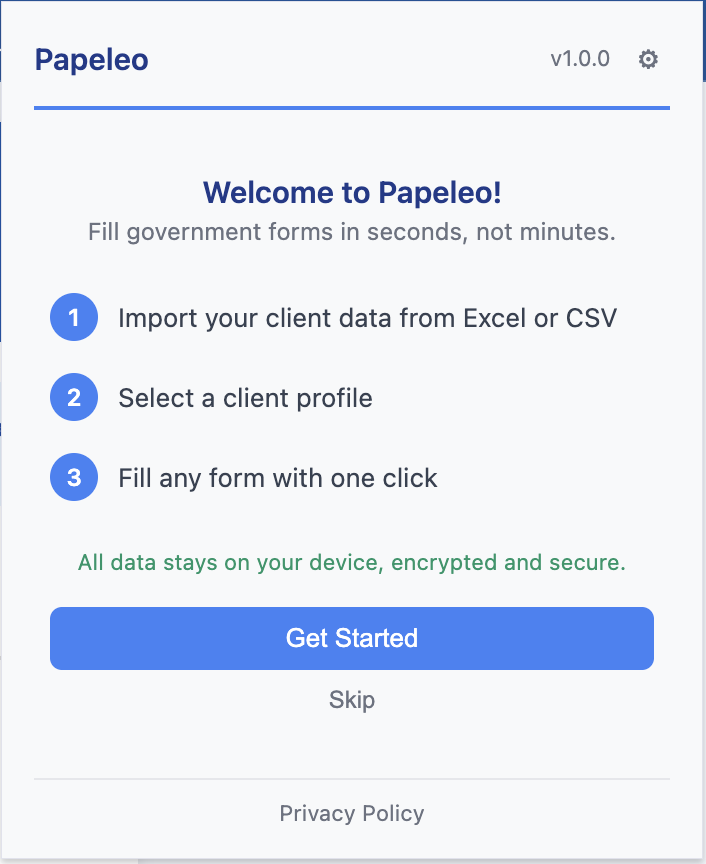
La primera vez que abras Papeleo, una pantalla de bienvenida te guía por lo básico:
- Importa tus datos desde un archivo CSV o Excel.
- Selecciona un registro y haz clic en Rellenar.
- Mapea campos para sitios que necesiten configuración personalizada.
Haz clic en Empezar para continuar a la configuración de contraseña.
Configurar tu contraseña
Antes de almacenar cualquier dato, debes establecer una contraseña de cifrado:
- Introduce una contraseña de al menos 8 caracteres.
- Un indicador de fortaleza muestra retroalimentación en tiempo real (Débil / Aceptable / Fuerte).
- Confirma la contraseña.
- Haz clic en Establecer contraseña.
Importante: Esta contraseña no se puede recuperar. Si la olvidas, tendrás que restablecer la extensión y volver a importar tus datos.
Tras establecer tu contraseña, se te pedirá que abras Configuración e importes tu primer archivo.
Importar datos
Formatos compatibles
| Formato | Extensión | Notas |
|---|---|---|
| CSV | .csv | Valores separados por comas (UTF-8) |
| Excel | .xlsx | Excel 2007+ (Open XML) |
| Excel clásico | .xls | Formato Excel antiguo |
Cómo importar
- Abre Papeleo y haz clic en el icono de engranaje (arriba a la derecha), o en Abrir Configuración para Importar si aún no has importado datos.
- En la pestaña Colecciones, haz clic en Importar archivo y selecciona tu archivo.
- Papeleo analiza el archivo y te muestra una interfaz de mapeo de columnas.
Destino de importación
Tras mapear columnas, elige dónde importar tus datos:
- Crear nueva colección — Crea una colección nueva. El nombre por defecto es el nombre del archivo, y puedes cambiarlo antes de importar.
- Añadir a colección existente — Un desplegable muestra tus colecciones existentes con el número de registros. Si el nuevo archivo tiene columnas diferentes a la colección destino, aparece un aviso de compatibilidad (puedes continuar igualmente).
Detección de tipo de entidad
Antes del mapeo de columnas, Papeleo analiza los encabezados de tu archivo para detectar qué tipo de datos estás importando:
| Tipo de entidad | Descripción | Campos de ejemplo |
|---|---|---|
| Persona | Personas, clientes, empleados | nombre, NIF, email, dirección, fecha de nacimiento |
| Producto | Anuncios para marketplaces | título, precio, descripción, categoría, marca |
| Vehículo | Inventarios de coches | marca, modelo, año, kilómetros, combustible, bastidor |
| Inmueble | Anuncios inmobiliarios | dirección, metros cuadrados, habitaciones, precio, año |
| Genérico | Cualquier otro dato | Sin mapeo canónico — columnas se mantienen tal cual |
Papeleo puntúa tus encabezados contra los alias y campos clave de cada esquema. Si encuentra una coincidencia por encima de un umbral de confianza, preselecciona ese tipo y muestra la confianza de detección (p. ej., “Detectado: Persona (75%)”).
Puedes cambiar la detección automática seleccionando un tipo diferente. Cambiar el tipo vuelve a ejecutar el mapeo de columnas con los campos del nuevo esquema.
Mapeo de columnas
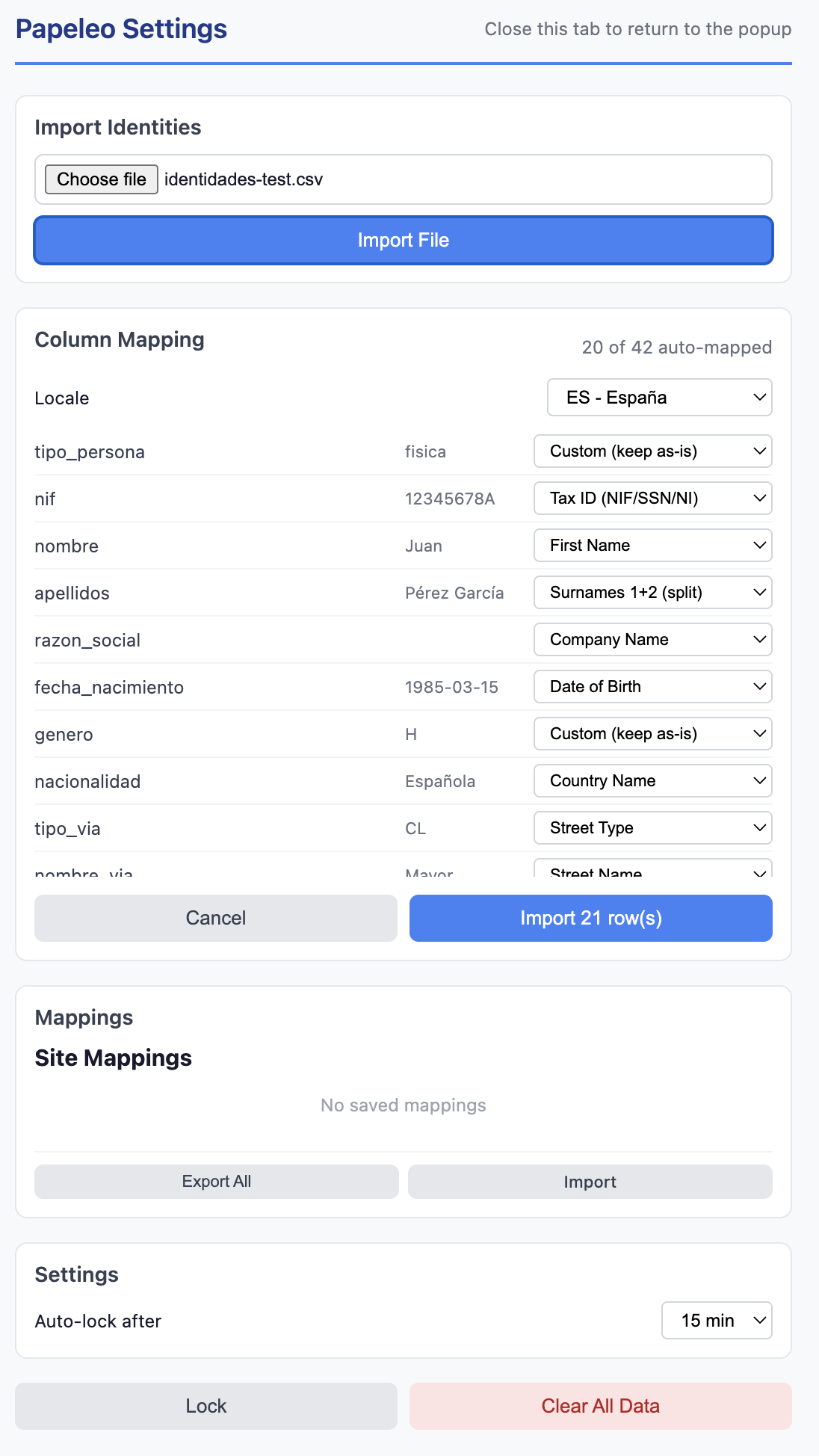
Tras la selección de tipo de entidad, Papeleo muestra cada columna de tu archivo junto a un desplegable para mapearla a un campo canónico:
- Auto-mapeo: Papeleo detecta automáticamente campos comunes (p. ej., “nombre” → Nombre, “nif” → NIF). La barra de estado muestra cuántos campos se detectaron (p. ej., “4 de 12 auto-mapeados”).
- Ajuste manual: Usa el desplegable para cambiar cualquier mapeo. Las opciones incluyen:
- Campos canónicos agrupados por categoría (Nombre, Identificación, Contacto, Dirección, Financiero, Otros)
- Omitir — Ignorar esta columna.
- Personalizado (mantener tal cual) — Guardar el valor con el nombre original de la columna.
- Apellidos 1+2 (dividir) — Dividir un campo de apellidos combinados en primer y segundo apellido.
- Vista previa: Cada fila muestra un valor de ejemplo de la primera fila de datos.
Selección de locale
Elige un locale para controlar cómo se interpretan los datos y qué alias de campos se usan:
| Locale | Formato de fecha | Ejemplos de alias |
|---|---|---|
| ES - España | dd/mm/aaaa | nombre, apellidos, nif, código postal |
| US - United States | mm/dd/aaaa | first name, SSN, zip code |
| UK - United Kingdom | dd/mm/aaaa | forename, NI number, postcode |
| Genérico | dd/mm/aaaa | Nombres de campo estándar en inglés |
Detección de colisiones
Si mapeas dos o más columnas al mismo campo canónico, Papeleo muestra un aviso:
“2 colisión(es) detectadas: varias columnas mapean al mismo campo.”
Las filas con colisiones se resaltan con fondo ámbar y un indicador (!). La importación puede continuar — se usará el valor de la última columna para ese campo.
Avisos de validación
Papeleo valida los formatos de datos durante la importación. Si se encuentran problemas, aparece un aviso:
“3 aviso(s) de validación encontrados. Los datos se importarán pero podrían no coincidir con los formatos esperados.”
Cada aviso muestra el número de fila, columna, valor y motivo (p. ej., formato de fecha inesperado, suma de verificación de NIF inválida).
Completar la importación
Haz clic en Importar [N] fila(s) para finalizar. Verás una confirmación:
“12 registros importados correctamente”
La barra de estado muestra el número de registros, la fecha de importación y el almacenamiento usado.
Descarga de plantillas
Puedes descargar una plantilla CSV en blanco para cada tipo de entidad (Persona, Producto, Vehículo, Inmueble) desde la pantalla de importación. Las plantillas usan encabezados de columna localizados que se auto-mapean cuando vuelves a importar el archivo rellenado — sin necesidad de mapeo manual.
Detección de duplicados
Al importar a una colección existente, Papeleo comprueba si hay duplicados. Si encuentra registros que ya existen (coincidencia por NIF para personas, o coincidencia de fila completa para otros tipos), aparece un aviso indicando cuántos duplicados se encontraron. Puedes elegir omitir los duplicados o importarlos igualmente.
Ejemplos de CSV
No hay columnas obligatorias — cualquier CSV o XLSX válido funciona. Aquí tienes algunos ejemplos:
Datos de clientes para gestorías:
nif,nombre,apellidos,direccion,cp,poblacion,provincia,email,telefono
12345678A,Juan,Pérez García,Calle Mayor 1,28001,Madrid,Madrid,juan@example.com,600123456
B12345678,Empresa SL,,Avenida Principal 10,08001,Barcelona,Barcelona,info@empresa.com,931234567
Datos de empleados:
nombre,dni,fecha_nacimiento,puesto,departamento,fecha_alta
Ana López,87654321B,1990-03-15,Analista,Contabilidad,2024-01-10
Pedro Ruiz,11223344C,1985-07-22,Director,Ventas,2023-06-01
Catálogo de productos:
titulo,descripcion,precio,estado,categoria,marca
iPhone 14 Pro 256GB,Estado impecable batería 95%,750,Usado - Como nuevo,Móviles,Apple
Nike Air Max 90,Talla 43 sin usar con caja,85,Nuevo,Zapatillas,Nike
Stock de vehículos:
marca,modelo,año,km,combustible,precio,color,extras
Toyota,Corolla,2021,35000,Híbrido,22500,Blanco,Navegador;Cámara trasera
Volkswagen,Golf,2020,48000,Diésel,19800,Gris,Climatizador;Sensores aparcamiento
Datos de hijos:
nombre,apellidos,fecha_nacimiento,alergias,tarjeta_sanitaria,contacto_emergencia
Lucía,Pérez García,2018-05-12,Ninguna,ES28012345678,600123456
Pablo,Pérez García,2020-11-03,Frutos secos,ES28012345679,600123456
Descargar archivos de ejemplo
Archivos CSV listos para importar con 10 registros realistas cada uno — disponibles en la página de Descargas.
Colecciones
Las colecciones te permiten organizar tus datos en grupos separados — por ejemplo, registros personales, contactos de empresa o diferentes clientes.
¿Qué es una colección?
Cada colección es un conjunto de datos independiente con sus propios registros, encabezados de columna, tipo de entidad y locale. Las colecciones se cifran por separado y se pueden gestionar individualmente.
Cambiar de colección
Cuando tienes más de una colección, aparece un desplegable en la parte superior del panel mostrando el nombre de la colección activa y el número de registros. Selecciona otra colección para cambiar — la lista de registros se actualiza inmediatamente.
Explorador de colecciones
En Configuración > Colecciones, puedes ver todas tus colecciones en formato de tarjetas. Cada tarjeta muestra:
- Nombre de la colección
- Número de registros, número de columnas, tamaño de almacenamiento y fecha de creación
- Una insignia Activa en la colección seleccionada actualmente
- Insignia de tipo de entidad (Persona, Producto, Vehículo, Inmueble o Genérico)
Haz clic en una tarjeta para abrir su vista detallada, que muestra todos los registros de esa colección. Usa el botón Volver para regresar a la lista de colecciones.
Gestionar colecciones
Desde el explorador de colecciones, puedes:
- Activar — Establecer una colección como activa (icono de estrella).
- Renombrar — Cambiar el nombre de la colección (icono de lápiz).
- Exportar como CSV — Descargar cualquier colección como archivo CSV desde el explorador de colecciones.
- Refrescar — Reimportar con un clic desde el archivo original con los mapeos de columnas guardados. Útil cuando tu hoja de cálculo de origen se ha actualizado.
- Eliminar — Borrar una colección y todos sus registros (icono de papelera). Esta acción no se puede deshacer.
Columnas de etiqueta
Por defecto, las tarjetas de registro muestran las primeras columnas de tus datos. Puedes elegir hasta 3 columnas por colección para mostrar como etiquetas de registro — por ejemplo, mostrar Nombre, NIF y Ciudad en lugar de las predeterminadas. Configúralo desde la vista de detalle de la colección.
Seguimiento de almacenamiento
Cada tarjeta de colección muestra su tamaño de almacenamiento. Si el uso total de todas las colecciones supera los 50 MB, aparece un aviso.
Rellenar formularios
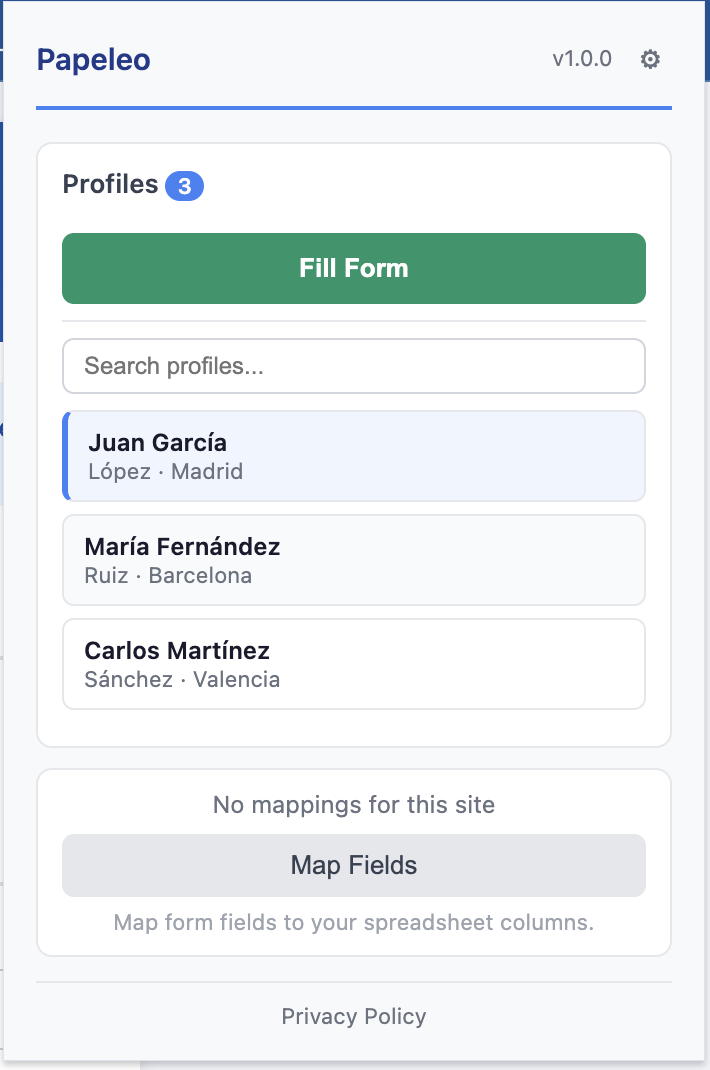
Seleccionar un registro
- Abre Papeleo en cualquier página web.
- Navega por tus registros o usa la barra de búsqueda para filtrar por nombre o cualquier valor de columna. Si tienes varias colecciones, asegúrate de que la correcta está activa (ver Colecciones).
- Haz clic en una tarjeta de registro para seleccionarla. Haz clic de nuevo para deseleccionar.
El proceso de rellenado
Papeleo usa un enfoque de dos pasos — previsualización y rellenado:
- Haz clic en “Rellenar” — Papeleo escanea la página buscando campos de formulario y resalta los que puede rellenar (ver Modo previsualización).
- Revisa los resaltados — Los campos con borde verde muestran lo que se va a rellenar.
- Haz clic en “Confirmar rellenado” — Papeleo escribe los valores en los campos del formulario.
Consejo: En modo panel lateral (Chrome), el panel permanece abierto durante todo el proceso, así puedes revisar los resultados y rellenar de nuevo con otro registro sin tener que reabrir nada.
Tras el rellenado, aparece un mensaje de resultado:
“Rellenados 8 de 12 campos (7 verificados)”
- Rellenados X de Y — X campos rellenados de Y campos totales detectados.
- Verificados — Papeleo comprueba que los valores se establecieron correctamente (algunos frameworks pueden sobreescribir valores).
Opción “Limpiar primero”
La casilla Limpiar primero (marcada por defecto) limpia todos los campos del formulario antes de rellenar. Esto es útil cuando:
- Vuelves a rellenar un formulario con un registro diferente.
- El formulario tiene valores pre-rellenados que quieres reemplazar.
- Un rellenado parcial anterior dejó valores obsoletos en algunos campos.
Cuando está activado, Papeleo restablece los campos de texto a vacío, desmarca las casillas de verificación y resetea los desplegables a su primera opción antes de escribir los nuevos valores.
Rellenado en iframes
Papeleo detecta automáticamente formularios dentro de iframes en la misma página y los rellena junto con el marco principal. Los resultados se agregan en un único resumen. Los campos de fecha divididos (día/mes/año) también se rellenan correctamente dentro de iframes.
Copiar y pegar como alternativa
Si un campo no se puede rellenar automáticamente (p. ej., un widget personalizado complejo), puedes hacer clic en cualquier valor de campo en la vista de detalle del registro para copiarlo al portapapeles y pegarlo manualmente.
Campos de solo lectura y deshabilitados
Papeleo omite automáticamente los campos marcados como readonly, disabled o aria-readonly. Estos campos se excluyen tanto de la previsualización como del rellenado, por lo que el conteo de campos solo refleja los que realmente se pueden escribir.
Modo previsualización
Cuando haces clic en Rellenar, Papeleo entra en modo previsualización antes de escribir ningún valor.
Qué ocurre durante la previsualización
- Papeleo escanea la página buscando todos los campos de formulario visibles (inputs, selects, textareas).
- Empareja campos con tu registro seleccionado usando nombres de campos, IDs, etiquetas y mapeos personalizados.
- Los campos emparejados se resaltan con un borde verde y efecto de brillo.
- El botón cambia a “Confirmar rellenado” y aparece un botón Cancelar.
Feedback de previsualización
El panel muestra cuántos campos se van a rellenar:
- “8 campos se rellenarán” — La previsualización encontró coincidencias. Revisa los campos resaltados en la página.
- “No se encontraron campos coincidentes (12 detectados)” — La página tiene campos de formulario, pero ninguno coincidió con tus datos. Considera usar Modo Mapeo para crear mapeos personalizados.
Cancelar una previsualización
Haz clic en Cancelar para descartar los resaltados y volver al estado normal sin rellenar nada.
Modo Mapeo
Para páginas donde el emparejamiento automático de campos no funciona (nombres de campo no estándar, IDs ofuscados, frameworks personalizados), usa el Modo Mapeo para vincular manualmente campos del formulario a tus columnas de datos.
Activar el Modo Mapeo
- Selecciona un registro (para que los encabezados de columna estén disponibles).
- En la tarjeta de Mapeo en la parte inferior, haz clic en Mapear campos.
- Aparece una barra de herramientas azul en la parte superior de la página: “Modo Mapeo”.
Cómo mapear campos
- Pasa el ratón sobre cualquier campo del formulario — se resalta con borde azul.
- Haz clic en el campo — aparece un selector de columnas cerca del campo.
- Selecciona la columna de tus datos que debe rellenar este campo.
- Haz clic en Guardar — el mapeo se almacena.
La barra de herramientas muestra un conteo de campos mapeados (p. ej., “5 mapeados”).
Selector de columnas
El selector muestra:
- La etiqueta del campo (detectada de la página).
- Un desplegable con todos los encabezados de columna de tu CSV/Excel.
- Guardar — Confirmar este mapeo.
- Eliminar — Borrar un mapeo existente para este campo.
- Cancelar — Cerrar el selector sin guardar.
Múltiples presets
Puedes crear múltiples presets de mapeo para el mismo sitio:
- En la tarjeta de Mapeo, haz clic en el botón "+". El nombre por defecto es el título de la página actual — edítalo si quieres y confirma.
- Usa el desplegable para cambiar entre presets.
- Cada preset almacena su propio conjunto de mapeos de campos.
- Para renombrar un preset, haz clic en el icono de lápiz junto a su nombre.
Los presets integrados (incluidos con Papeleo para sitios compatibles) se etiquetan con una insignia “Integrado”. Se actualizan automáticamente cuando la extensión se actualiza — tus presets personalizados nunca se sobreescriben. Si editas un preset integrado, Papeleo crea una copia personalizada para preservar el original (copia-en-escritura).
Cuando un sitio tiene 3 o más presets, aparece un campo de filtro encima del desplegable de presets. Escribe para filtrar la lista por nombre.
Panel de mapeo masivo
Para formularios con muchos campos, el panel de mapeo masivo te permite mapear todo de una vez en lugar de hacer clic campo por campo:
- En modo mapeo, haz clic en el botón de panel en la barra de herramientas para abrir el panel masivo.
- El panel lista todos los campos detectados del formulario con sus etiquetas.
- Cada campo tiene un desplegable para asignar una columna de datos — Papeleo sugiere coincidencias automáticamente.
- Revisa y ajusta las sugerencias, luego haz clic en Guardar todo.
- Cierra el panel para continuar con el mapeo individual de campos si es necesario.
Selector de campos con esquema
El desplegable del selector de columnas en el Modo Mapeo muestra todos los campos del esquema de entidad agrupados por categoría (Nombre, Identificación, Contacto, Dirección, Financiero, Otros) además de los encabezados de tu CSV. Esto facilita el mapeo de campos incluso cuando tu CSV usa nombres diferentes.
Gestionar mapeos
Abre Configuración > Pestaña Mapeos para:
- Ver todos los sitios con mapeos guardados, agrupados en acordeones colapsables por sitio.
- Usar la barra de búsqueda para filtrar presets en todos los sitios.
- Hacer clic en un nombre de preset para editar sus mapeos de campos inline.
- Exportar un único preset o todos los mapeos como JSON.
- Importar mapeos desde un archivo JSON.
- Eliminar todos los mapeos de un sitio.
Los presets están codificados por color con un borde izquierdo: verde para mapeos auto-detectados, naranja para tus presets personalizados, y azul para los presets integrados.
Salir del Modo Mapeo
Haz clic en Hecho en la barra de herramientas para guardar y salir. Pulsa Escape para salir (los mapeos se guardan automáticamente). La barra de herramientas desaparece y se reanuda la navegación normal.
Configuración
Abre Configuración a través del icono de engranaje (arriba a la derecha), o el botón Gestionar en la tarjeta de mapeo. La página de Configuración tiene tres pestañas.
Pestaña Colecciones
- Explorador de colecciones — Todas tus colecciones en formato de tarjetas con número de registros, tamaño de almacenamiento y fecha de creación. Haz clic en una tarjeta para ver sus registros.
- Importar archivo — Importar un archivo CSV/XLSX en una colección nueva o existente.
- Detalle de registro — Haz clic en un registro para ver sus campos agrupados por categoría (Nombre, Identificación, Contacto, Dirección, Financiero, Personalizado).
Pestaña Mapeos
- Lista de sitios — Todos los sitios con mapeos de campos guardados.
- Editor inline — Haz clic en un preset para editar las asignaciones campo-columna.
- Exportar/Importar — Hacer copia de seguridad o compartir mapeos como archivos JSON.
Pestaña Ajustes
Modo de visualización
Elige cómo se abre Papeleo al hacer clic en el icono de la barra de herramientas (solo Chrome — Firefox siempre usa popup):
| Modo | Descripción |
|---|---|
| Panel lateral | Se abre como un panel persistente en el lado derecho del navegador (por defecto) |
| Popup | Se abre como una ventana popup tradicional |
Temporizador de auto-bloqueo
Controla cuánto tiempo permanece desbloqueada la extensión después de introducir tu contraseña:
| Opción | Descripción |
|---|---|
| 5 minutos | Se bloquea rápidamente para ordenadores compartidos |
| 15 minutos | Por defecto — buen equilibrio entre seguridad y comodidad |
| 30 minutos | Para sesiones largas de rellenado de formularios |
| 60 minutos | Para sesiones de trabajo extensas |
| Nunca | Permanece desbloqueada hasta que cierres el navegador o bloquees manualmente |
Bloquear ahora
Haz clic en Bloquear para bloquear inmediatamente la extensión. Necesitarás introducir tu contraseña de nuevo para acceder a tus datos.
Privacidad y diagnósticos
- Telemetría — Papeleo recopila estadísticas de uso anónimas (p. ej., extensión abierta, formulario rellenado) para ayudar a mejorar el producto. Nunca se incluyen datos personales. Puedes desactivarla en cualquier momento desde la pestaña Ajustes.
- Modo depuración — Actívalo para mostrar un botón “Exportar log de depuración” en la página de configuración y en el pie del popup. El log captura la actividad reciente de la extensión sin datos personales (emails, NIF, IBAN y números de teléfono se redactan automáticamente). Útil al reportar problemas.
Borrar todos los datos
Haz clic en Borrar todos los datos para eliminar permanentemente todos los registros, mapeos y configuración almacenados. Esta acción no se puede deshacer. Un diálogo de confirmación te pide que confirmes antes de proceder.
Si has olvidado tu contraseña, la pantalla de desbloqueo también muestra un botón Restablecer todos los datos.
Seguridad y privacidad
Cifrado
Todos los datos sensibles (registros y metadatos) se cifran antes de almacenarse:
- Algoritmo: AES-256-GCM (cifrado autenticado — protege contra lectura y manipulación).
- Derivación de clave: PBKDF2 con SHA-256 y 600.000 iteraciones (recomendación OWASP 2024).
- Salt: 16 bytes, criptográficamente aleatorio, único por cifrado.
- IV: 12 bytes, aleatorio por cifrado.
Tu contraseña nunca sale de tu dispositivo. Se usa para derivar la clave de cifrado y luego se mantiene en memoria de sesión solo mientras la extensión está desbloqueada.
Gestión de sesiones
- Tu contraseña se almacena en
chrome.storage.session, que se limpia automáticamente cuando se cierra el navegador. - El temporizador de auto-bloqueo limpia la sesión tras el tiempo configurado.
- Ningún material de contraseña o clave se escribe en almacenamiento persistente.
Qué se cifra
| Datos | Cifrado | Notas |
|---|---|---|
| Registros (datos de perfiles) | Sí | Todos los datos importados de CSV/XLSX |
| Metadatos (encabezados, conteo) | Sí | Los nombres de columnas podrían revelar contexto |
| Mapeos de campos | No | Solo selectores CSS y nombres de columnas — sin datos personales |
| Configuración (temporizador) | No | Sin datos personales |
| Flag de datos existentes | No | Solo indica si se ha establecido una contraseña |
Sin sincronización en la nube
Papeleo no sincroniza tus datos con ningún servidor. Todos los registros, mapeos y configuración permanecen en el almacenamiento local de tu navegador. La única conexión remota es telemetría opcional y anónima (p. ej., “extensión abierta”, “formulario rellenado”) que no contiene datos personales y se puede desactivar en Ajustes.
Política de seguridad de contenido
Las páginas de la extensión aplican script-src 'self'; object-src 'self' — ningún script inline ni código externo puede ejecutarse.
Soporte de locales
Papeleo adapta el emparejamiento de campos y el formato de datos según el locale que selecciones durante la importación.
Locales disponibles
| Locale | Formato de fecha | Formato numérico | Campos clave |
|---|---|---|---|
| ES (España) | dd/mm/aaaa | 1.234,56 | NIF/NIE/CIF, tipo de vía, provincia/municipio |
| US (Estados Unidos) | mm/dd/aaaa | 1,234.56 | SSN, state, ZIP code |
| UK (Reino Unido) | dd/mm/aaaa | 1,234.56 | NI number, UTR, NHS number, postcode |
| Genérico | dd/mm/aaaa | 1,234.56 | Nombres de campo estándar en inglés |
Alias de campos
Cada locale define alias que mapean nombres de columna comunes a campos canónicos. Por ejemplo, el locale español reconoce:
- “nombre”, “primer_nombre”, “nom” → Nombre
- “apellidos”, “primer_apellido”, “segundo_apellido” → Apellidos
- “nif”, “nie”, “dni”, “cif” → NIF
- “código_postal”, “cp”, “cod_postal” → Código Postal
Esto significa que las columnas de tu CSV se reconocen independientemente del nombre exacto, siempre que usen términos comunes para tu locale.
Desplegables dependientes
Algunos formularios (especialmente portales gubernamentales españoles) usan desplegables dependientes — por ejemplo, seleccionar una provincia hace que el desplegable de municipio se recargue con nuevas opciones. Papeleo lo gestiona automáticamente:
- Rellena primero el desplegable padre (p. ej., provincia).
- Espera a que el desplegable hijo (p. ej., municipio) recargue sus opciones (hasta 3 segundos).
- Luego rellena el desplegable hijo con el valor correspondiente.
Campos de fecha divididos
Los formularios fiscales españoles (AEAT) a menudo dividen las fechas en tres campos separados para día, mes y año. Papeleo detecta estos patrones de fecha dividida y rellena los tres campos a partir de un único valor de fecha en tus datos.
Soporte de formularios AEAT
Papeleo entiende las convenciones de nomenclatura de campos de la AEAT:
- Formato del campo:
PREFIJO + PÁGINA(2 dígitos) + CASILLA(4 dígitos) - Prefijos: A = texto, S = select, P = periodo, C = casilla de verificación, X = especial
- Ejemplo:
A01D0001(campo de texto, página 01, componente día, casilla 0001)
Esto permite rellenar con precisión los Modelos 100, 303, 390 y otros formularios fiscales de la AEAT.
Atajos de teclado
| Atajo | Acción |
|---|---|
| Alt+Shift+F | Abrir Papeleo (panel lateral en Chrome, popup en Firefox) |
| Enter | Enviar contraseña (en pantallas de desbloqueo/configuración) |
| Enter / Espacio | Seleccionar un registro (cuando una tarjeta tiene el foco) |
| Escape | Cerrar selector de columnas (en Modo Mapeo) o salir del Modo Mapeo |
Consejo: Puedes personalizar el atajo de teclado en la configuración de extensiones de tu navegador (chrome://extensions/shortcuts en Chrome).
Navegadores compatibles
| Navegador | Soporte | Notas |
|---|---|---|
| Google Chrome | Soporte completo | Modo panel lateral, Manifest V3 |
| Microsoft Edge | Soporte completo | Modo panel lateral, basado en Chromium |
| Brave | Soporte completo | Modo panel lateral, basado en Chromium |
| Mozilla Firefox | Soporte completo | Modo popup, Manifest V3 con scripts en segundo plano |
Papeleo requiere Manifest V3 y no usa APIs experimentales. Debería funcionar en cualquier navegador basado en Chromium que soporte la API de extensiones de Chrome.
Resolución de problemas
“Content script not loaded. Refresh the page and try again.”
La página se cargó antes de que Papeleo estuviera instalado o activado. Recarga la página (F5) e inténtalo de nuevo.
“Cannot fill forms on this page type.”
Papeleo no puede rellenar formularios en páginas internas del navegador (chrome://, about:, páginas de extensión). Navega a una página web normal.
“Enable ‘Allow access to file URLs’ in extension settings, then refresh the page.”
Estás intentando rellenar un formulario en un archivo HTML local. Ve a la configuración de extensiones de tu navegador, busca Papeleo y activa “Permitir acceso a URLs de archivos”.
“No matching fields found (X detected)”
Papeleo encontró campos de formulario en la página pero no pudo emparejar ninguno con tus datos. Esto normalmente significa:
- El formulario usa nombres de campo no estándar. Usa Modo Mapeo para crear mapeos personalizados.
- Seleccionaste el locale incorrecto. Comprueba si tus datos coinciden con los alias de campo del locale elegido.
- El registro no tiene valores para los campos de este formulario.
“Wrong password or corrupted data”
La contraseña que introdujiste no coincide, o los datos almacenados se han corrompido. Comprueba tu contraseña e inténtalo de nuevo. Si la has olvidado, usa Restablecer todos los datos en la pantalla de desbloqueo — esto borra todos los datos y te permite empezar de cero.
Los campos no se rellenan correctamente
Algunos frameworks web sobreescriben los valores de los campos después de que Papeleo los establece. Comprueba el conteo de verificación en el resultado del rellenado — las discrepancias indican campos donde el valor no se mantuvo. En estos casos:
- Intenta rellenar más despacio (algunas páginas necesitan tiempo para procesar).
- Usa el Modo Mapeo para apuntar a los selectores CSS exactos de los campos problemáticos.
- Comprueba si la página requiere un formato específico (p. ej., fechas en un formato particular).
Algunos campos se omiten durante el rellenado
Papeleo omite automáticamente los campos marcados como readonly, disabled o aria-readonly. Si ves menos campos rellenados de los esperados, comprueba si los campos objetivo tienen estos atributos. Esto es por diseño — escribir en campos de solo lectura no tendría efecto y podría provocar errores en algunos sitios.
El Modo Mapeo no se activa
- Asegúrate de haber importado datos primero — el Modo Mapeo necesita encabezados de columna para mostrar en el selector.
- Recarga la página e inténtalo de nuevo.
- El Modo Mapeo no puede activarse en páginas internas del navegador.
Legal
- Política de privacidad — cómo protegemos tus datos
- Términos y condiciones — condiciones de uso del servicio
- Política de reembolso — garantía de 30 días sin preguntas
Soporte
¿Necesitas ayuda adicional?
- Email: hola@getpapeleo.com
- GitHub Issues: github.com/getpapeleo/extension/issues
- Contacto: Formulario de contacto